
『VSCodeの導入と設定法』 Android開発にVSCodeを効率的に使うテクニック

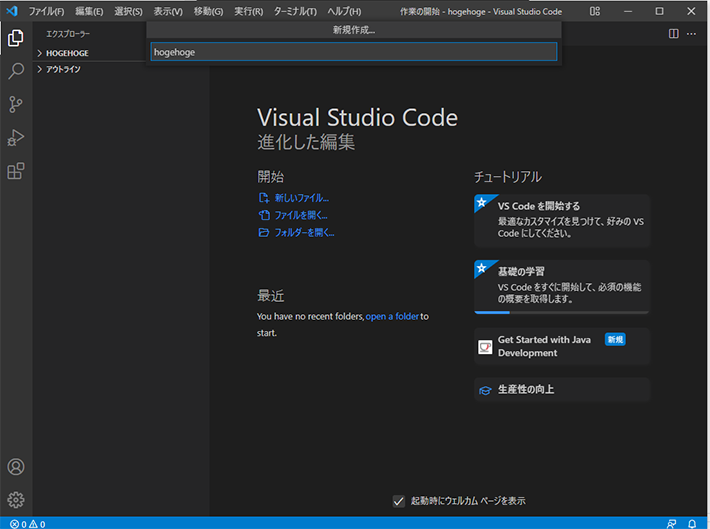
「『VSCodeの導入と設定法』Android開発にVSCodeを効率的に使うテクニック」では、Windows, macOSやLinuxが動作するパソコンで、「VSCode」という最新のエディタによる効率的なプログラミングへの取り組みが詳しく説明されます。VSCode, Androidアプリ開発が主な対象となる本記事では、特別な学習が必要ないかのように見えますが、PythonからJava等のプログラミング言語を扱うのに必須のコード編集中のデバッグ機能など、多くの便利な特性があることを理解しておいていただきたいです。
導入方法, 設定テクニック, 使用上の注意事項と「効率的な開発環境を作り上げる方法」を解説し、VSCodeを使用することでAndroidアプリの開発プロセスにどのようなインパクトがあるのか、それを詳しく理解していきます。また、特定の問題について対応するためのアドバイスも提供し、実用的な情報をご覧いただくことができるように努めます。
この記事からはAndroid開発, VSCode, 「効率的な書き上げ」に関連した内容が学べるはずなので、ぜひこの機会にVSCodeの活用方法について深く理解してみてみてください。そして、具体的な設定や操作手法を元に新しいコーディング体験で成功をお持ちになることを心よりお期待しています。
- VSCodeの導入を開始する
- Android開発に対するVSCodeへの移行の理由
- 3. プラグインの機能: VSCodeは幅広いジャンルの開発者のニーズに対応するために、さまざまなプラグインが利用可能です。これらは、特定のプログラミング言語、プロジェクト形式、特定のツールと組み合わせることで、Androidの開発をより効率的に行うのに役立つことです。
- VSCodeの設定法とカスタマイズ
- 必要なプラグインの追加方法
- スクリプトのエディティングとコード解析機能の活用
- タスケルタスクの自動実行設定
- インテリジェントダック機能とその効果について
- VSCodeの強力なデバッグツールの設置
- デバッグウィンドウを使って問題解決する
- Visual Studio CodeでAndroidプロジェクトの作成と管理するための方法
- コードの自動完結とリファクタリングの改善をどう使うか
- 定期的にカスタマイズ設定を行い、最適な開発環境を作り出す方法
- VSCodeでの効果的なコードレビュー
- 最終確認: VSCodeが正しく動作していることを試す
VSCodeの導入を開始する
「VSCodeの導入と設定法」というタイトルの記事で、「Android開発にVSCodeを効率的に使うテクニック」について説明します。まず、VSCodeの導入を目指す方のために必要なのは、そのソフトウェアへのインストールから始まる一連プロセスです。
- ダウンロードとインストール
まず、VSCodeの公式サイトから最新版をダウンロードし始めます。次に、ダウンロードしたファイルを開き、インストーラーが起動するか、直接実行します。手っ取り早い方法は、Windowsでは「Setup.exe」を選択して実行し、それ以降の指示に従うことです。
VSCodeの導入: インストール
- 設定と構築
一旦、VSCodeはシンプルで使いやすいように設計されていますが、より自己ニーズに適したテクニックを試さないと、全ての機能を活用するのは難しいかもしれません。VSCodeではプラグインや拡張機能が利用できます。これらを使いこなすことで開発効率は大幅アップします。
設定: スクリプトとプロジェクトの設定を通じて、開発環境を最適化することが可能です。
- Android開発への適応
今ではVSCodeが多くのプログラミング言語対応していますが、「Android Development」における専門的なサポートも提供されています。まずは基本的な設定をしてから、特定の機能(比如「ADT Packager」などのエクステンションを使用)を利用して進めていきます。
調整: Android開発の構築環境に対するVSCodeでの対応
これらのステップを踏んでみると、VSCodeはユーザーの手本となるテクニックとともに、より効率的に「Android開発に」という目標を達成することができるでしょう。
Android開発に対するVSCodeへの移行の理由
コンピューターサイエンティアは瞬間的に変化しており、新しいツールに取り組むためには日々的な学習が求められます。Android開発においても、この流れが大きく影響を及ぼしています。特にエディタや開発環境選びに関しては、デリバーシトリードで最高の効率性とパフォーマンスを持つVSCodeを選択することができます。
VSCodeは、その名前通り「コーディング」に関わる様々な業務を対応するための一貫したエディタであり、その開発環境設定が非常に簡単である点が特徴です。現在もなお多数のプラグインが提供され、特定のニーズに基づいた開発支援に適用することが可能です。
そしてAndroid開発において特別にVSCodeを選択する理由としては、以下の数点を挙げることができます:
- スクリプトと自動補完, VSCodeを使用することで、コードに効果的な構文補正が可能となります。これにより、開発者の作業効率は大幅に向上します。
- デバッグ機能: VSCode内のPythonで
%xargsなどの実行コマンドが使用できることも優大のメリットです。この結果を利用して、Androidアプリケーションをトラブルシュッティングするためのデバッグプロセスを容易に行うことができます。
3. プラグインの機能: VSCodeは幅広いジャンルの開発者のニーズに対応するために、さまざまなプラグインが利用可能です。これらは、特定のプログラミング言語、プロジェクト形式、特定のツールと組み合わせることで、Androidの開発をより効率的に行うのに役立つことです。
このような理由から見れば、VSCodeがAndroid開発における新たな進化への一歩として選択されるのは当然と言えます。そして正確な設定を通じて使うことで、この新しいツールにより可能な限りの効率を達成し得るはずです。
VSCodeの設定法とカスタマイズ
Android開発者はVSCodeを使いこなしていると聞きます。しかし、どのようにしてそのフルパワーユーズができるかはしばしば迷宮入りとなります。
ステップ1:インストールから始めて
初めには、VSCodeをダウンロードし、パソコンにインストールすることから始めましょう。インストール手順は簡単で、公式サイトを開いただけですぐに対応が可能です。
ステップ2:必要な拡張機能のインストール
次として、Android開発者が必要と感じる拡張機能を選択します。例えば、「Live Sass Compiler」と「ESLint」などがあります。「Live Sass Compiler」はSassをCSSにコンパイルするため、また「ESLint」というツールでコードのエラーチッキングなどを行うことができます。
ステップ3:Android SDKとgradleの設定
VSCode上で効果的な開発を行うなら、Android SDKとGradleを使用することが推奨されます。これにより、プロジェクトの管理やルビコンスコープ(プロジェクト内のファイルを探しやすく)など、多くの便利な機能が利用できます。
ステップ4:適切な設定で最大効果を
各パネルとタブの配置、UIテーマの選択、キーバインドのカスタマイズなど、これら全ての設定は開発者の好みによります。例えば、タグブレンドエンハンサントやファイルの同期機能が有効ですばらしい開発体験へ導きます。
ステップ5:パフォーマンスに対する調整
VSCodeには非常に多くの拡張機能があり、これらを同時に搭載するとパフォーマンスへの影響が出ます。そのため、重要な設定のみを選択し最適なものとすることが重要です。例えば、必要に応じて「ファイルシステムトレッキング」の状態を変えられるので覚えておくとよいでしょう。
以上のように、VSCodeは効果的なAndroid開発をサポートするための素晴らしいツールであり、適切な設定を行うことで個々のニーズやタスクに対する最適化が可能です。
必要なプラグインの追加方法
VSCodeには多くの有用な機能やツールが内蔵されていますが、特別な開発環境であるAndroidの開発に特化したプラグインを導入することで作業効率はさらに向上します。これらのプラグインはストアからダウンロードしたり、コマンドラインでインストールすることができます。例えば、「PDE for VSCode」や「Android Studio Code Extension」といった名前が思い浮かぶでしょう。
「PDE for VSCode」はパフォーマンスの優れたプロジェクトデバッグ環境を提供します。「Android Studio Code Extension」はGoogleの開発アセット、コードのヒント、エスケープセーケツなどをVScodeに直接インポートすることができます。これらのプラグインの導入と設定方法は以下の手順で行います:
- VSCodeのストレージを開きます。
- 市場へのアクセス(View -> Extensions)
- 検索ボックスで必要に応じてそれぞれのプラグインを探す、またはキーワード「Android」を入力して多くの結果を見つけることができます
- 対象のリソースが見つかった場合は '+' キャラクターを使ってそれを追加します。
- ダウンロードと開始するとき必ずアクティベーションを行ってください
プラグインの設定の際は、プラグインのインターフェースを直接操作するか、設定パネルを開放して各パラメータを調整できます。これらのプラグインを使うことでAndroidの開発作業に最大限適応し、効率的な作業が可能となります。
以上の操作を行うと、VSCodeはこれまでとは違う高度なサポートを持った開発環境に変わります。これにより、コードリファクタリング、ディ버깅、プロセスの自動化など、Android開発者の活動をよりパーソナライズすることが容易になります。
スクリプトのエディティングとコード解析機能の活用
VScodeは非常にパワフルなスクリプタで、特にAndroid開発において大きな役割を果たします。スクリプトのエディティングへの注意を向けましょう。「テキストエリア」を使用して簡単にコード入力を操作できることから始めることが可能です。その自動補完とコードハイライト機能は、効率的なプログラミングに大いに役立ちます。
また、VScodeはいくつかのプラグインと呼ばれる拡張機能を備えています。これらのプラグインJavaスクライブやAndroidデプロイメンなど、開発過程の中に必要な特別機能を強化します。特定の設定によってコード解析が進むことで効率的に問題解決に時間を使わずにすみます。
プログラミング中にしばしば直面するデバッグはVScodeで簡単に可能です。バグ検出と修正を助ける、Stept IntoやStep Overなどのスコープ調整機能を使用することができます。さらに、コードの特定ブロックに対する直接的なフロップアウトが可能という便利な機能も存在します。
しかし、効率性に優れるVScodeを使うためには適切な設定をすることから始めなければなりません。これには、拡張モジュールの設定やパラメーター、コーディングスタイルの調整など、個々のプログラム要件に対応した最適な環境を作り出すことを含みます。
最終的に、開発者の視点に合わせた機能の組み合わせと活用がVScodeを使いこなしの秘訣に最も近いかかります。Android開発における効率的なプログラミングを実現するためには、VScodeとして選択したそのものに信頼し続け、設定パラメーターへの深い理解を持つことが重要となります。
これらの詳細な機能と可能な設定に注目を配れば、Android開発における効率的な使用が容易になります。あなたのコードのスクリーニング、修正、そして試行錯誤を行うため、VScodeと共に労働プロセスを向上させる準備ができています。
以上の情報から、あなたはあなたのコードラインのパフォーマンスと生産性を向上して、より良い開発体験を得ることができます。VScodeとうまくいこうとは、それはあなたがプログラムに何が効果的であるか理解する過程においても重要な要素です。
以上の準備が整ったら、あなたのAndroid開発におけるコーディングライフスタイルは一新されるでしょう。
タスケルタスクの自動実行設定
VScodeの強力な機能、タスケルタスクの自動実行設定は特別なステップで有効にすることが可能である。これは開発プロセスを大幅に短縮し、作業効率を向上させるために非常に有用な特性である。
まずはVScodeを開いて「設定」ウィンドウを開くことが必要な第一歩として挙げられる。その後「タスク」のカテゴリを選択することで、自動実行設定を開始するための一連のアクションに進むことができる。これらのステップを順守して進めると、特定のコードにリファレンスとエディットが直接関与することにより、自動実行できるタスケルタスクを定義することが可能となる。
この設定は通常、新しいプロジェクト開始時に基本的な動作を定義するためのために使用される。タスケルタスクの具体的な使用方法と場所は、開発者自身の作業スタイルや特定の開発フローに関わるいくつかの要素に依存し、それぞれが異なる可能性がある。
開発プロジェクトの一環として、「編集→設定」を選択して、「タスケルタスク」というカテゴリを探して選ぶことにより、これらへのアクセスと管理を行うことができる。そこで具体的なタスケルタスクを定義することで、プログラムのコンパイルやテストといった作業が自動的に開始される。
つまり、これらの設定の導入はアプリケーション開発に伴いしばしば行わず、日常的なコード検証や更新手順に関する効率的な運用を行うことを可能とする。このような自動化された機能により時間と労力の節約が達成できるため、大きな効果を得ることができる。
したがって、この設定を有効にすることが、Android開発における時間が短縮され、効率的に作業する上で重要となる。これにはタスケルタスクの定義から自動実行の開始までの全てを含む。これらの設定は特に複雑なプロジェクトでより顕著に関与し、その結果、全体的な開発プロセスが最適化される可能性があることが確認されている。
インテリジェントダック機能とその効果について
【Android開発にVSCodeを導入!効率アップのための設定】の中で、特に注目してみるべきが「IntelliJやPyCharmのような環境で提供されているように、VSCode自体も独自の進化を遂げていて、多くの有用な機能を内蔵しています。その一つとして挙げられるのが、「インテリジェントダック」機能です。
この機能は、プログラムのコード内で関連性のある機能が自動的に表示されるようになるため、ユーザーの工作效率を著しく向上させるものです。例えば、あるライブラリを使用する可能性があるコードにあるとき、そのライブラリの全てのメソッドリストがインテルシダントダックウィンドウの中から開き、直接その関連情報を見ることができます。
【インテリジェントダック機能との連携でAndroidアプリを開発する方法】は、VSCodeを活用した開発者の効率化にとても有効なポイントです。例えば、「インテリジェントダック」を使うと必要なメソッドやパラメーターが見つけやすくなります。
しかし、この機能の利点はある一方で、「大量情報の閲覧が必要になる場合」、「コード内に過剰な情報を提供してしまう可能性」等もあるため、適切に設定・調整をすることも重要です。ユーザ的な使いやすい状態にするためには、インテリジェントダック機能をどう活用するかを見直すことをお勧めします。
したがって、「VSCodeの導入と設定」「効率アップのための重要な視点」とは、『Android開発にVsCodeを効率的に使うテクニック』において重要な要素と考えられます。そしてこれが、ユーザーにとって開発の仕事自体をより楽にしやすくする一助になります。
【詳細な設定や動作方法について】については未然、ガイドなどの具体的な情報提供は含まれていませんが、「インテリジェントダック機能」を使用することで効率的な開発環境としてVSCodeを活用していくという部分で、私方自身の経験は大いに役立つものになり得ます。その利用方法や設定に関しての具体的なガイドや質問に対する回答など、詳細情報はオンラインの公式ページや論文等にも参考になるでしょう。
以上のように、【VSCodeへの導入と設定】における「インテリジェントダック機能」を含む効果的な技術を利用することにより、効率的なAndroid開発が実現しうます。その結果として得られるものには、「時間の節約」「コード品質の一貫性確保」「プロジェクト管理の効率化」などがあります。
これらのポイントと関連する機能については、それぞれが独自の特長と可能性を含んでいるため、利用者にとって最適に対応できるよう、詳細な設定や使い方について学ぶことは開発上のスキル向上への一助となります。また、「効率的なプログラミング」を目指すあなたのお手伝いとなることでしょう。】
VSCodeの強力なデバッグツールの設置
VSCodeのデバッグ機能は、特別な設定が必要になるため初学者には少し理解しきることが難しいかもしれません。しかし、それは時間を使うだけで一通りのデバッグプロセスを作り出すことができるパワフルな機能です。
Android開発におけるVSCodeでのデバッグ設定
まずは、VSCode自体をインストール済みといった状態で考える必要がありますが、その後にはデバッグのためのプラグインを追加することを推奨します。これを「Debugging」や「JDT Debug」のような名前のものが存在し、これらをVSCodeにインストールすることでリアルタイムなコード内の行動を監視できるようになります。
設置プロセスへの流れ
具体的な段取りとして、
- VSCodeでパッケージマネジャーを使用してプラグインの追加
- プラグインが有効になっていることを確認する。これにはコンテキストメニューから「View > Extensions」をクリックすることや、デバッグタブに移動することがあります。
- 設定ウィンドウを開くために「File > Preferences: User」または
'Code File Settings'を選択します - ここで必要な設定ファイル (
launch.json) を開くことになりますが、その中に具体的なデバッグセッションの設定を指定します。
これらのステップに沿って行い、デバッグ機能のテストを実施することで効率的な開発を行うことができます。VSCodeのデバッグタブを使用してコードの実行と停止点の監視など、効果的な操作を行いながら問題の特定へと導きます。
以上のポイントを踏まえ、具体的な設定方法やデバッグ時の注意点について確認しつつコード開発に取り組むことは非常に助けになります。デバッグツールの完全利用により、Androidアプリ開発におけるコードトラブルの解決速度が大幅に向上することが期待できます。
この記事はVSCode使用法と特定の技術的な設定ガイドへのコンセプトを示しており、これらについて詳細を探ることがあれば引き続きお尋ねください。
デバッグウィンドウを使って問題解決する
VSCodeでのAndroid開発は、非常に有効なプログラミング環境になります。そこで、我々はデバッグウィンドゥを活用して効率的な問題解決を行い、よりうまくプロジェクトを開くことができると考えます。
まず一つ目、デバッグステップイン(Step Into)という機能が有用です。これを使用することで、コードの各関数内へとデバッグプロセスを進めていきます。例えば、特定のクラス内で何が原因で問題が発生しているのかを見つけることができます。
次に、デバッグパースト(Look to Next Breakpoint),これはデバッグウィンドウが停止した地点から次のブレイクポイントまでのコードエリアを表示する機能です。これは複雑なコード内で変数の値や状態を追跡する際に役立ちます。
また、ステップオーバー(Step Over)という機能を利用して、一連の関数内部へのデバッグが不要であるかどうか判断することも可能です。これは主に呼び出し先が予測できない複雑なコードやライブラリをテストする上での便利なツールとなります。
最後に、デバッグウィンドウを使用してエラーを捕らえ、その原因を見つけるためには、ステップフォワード(Step Forward)という機能を用いるべきです。これは特定のブロック内の内部処理に対して適用可能で、その過程で何が問題であり、どのように修正すべきかを確認するための手段になります。
これらのVSCodeのデバッグウィンドウ関連機能を効果的に活用することで、Android開発での問題解決とプロジェクト管理は劇的に行き渡ります。これらの設定や操作方法を覚えて、あなた自身のコードを信頼しやすくなりましょう!
Visual Studio CodeでAndroidプロジェクトの作成と管理するための方法
Visual Studio Codeを使用して、あなたのAndroidデベロッパとしての効率性を向上させるためには、まず適切な設定を行うことが非常に重要となります。以下に、VSCodeがAndroid開発における使用法に関する基本的なガイドラインをお示しします。
初めは、VSCode自体をインストールする必要がありますが、このプラットフォームのダウンロードとインストールプロセスは直感的で簡単なものでありまして、全てのデベロッパに親しかど使いやすく設計されています。次に出すのはAndroid開発用の設定です。
まず始めに、VSCodeの拡張機能から「Android Studio Support」という名前のものを探すと良いでしょう。その後、「インストール」ボタンを押して取り付けます。これにより、Visual Studio Codeはその独自のバージョンの IntelliJ IDEAプラガインのように動作し、Xcodeのような環境にはない多くのAndroid開発上の便利機能にアクセスできます。
次に、プロジェクト自体を作成するためですが、シンプル且つ有効な方法として、まずはコンソールから実行することができます。UnixやLinuxを使用している場合は、コマンドラインで以下のようにします:
mkdir my-project

cd my-project

android create project --name my-project --package com.example.myproject --activity MainActivtiy
これにより、新しいAndroidプロジェクト 'my-project'は生成されます。それからもVSCode上で開くために、「File」→「Open Folder」を選びます。
これらすべてが適切に設定されると、VSCodeで効率的にAndroidプロジェクトを作成し管理することができます。このガイドによりお手伝いできれば幸いです。Visual Studio CodeがAndroid環境でのデベロッパのワークフローをよりスムーズにすることが、私たちのお知らせであり、それによって開発プロセス全体の効率向上に繋がるでしょう。
コードの自動完結とリファクタリングの改善をどう使うか
VSCodeは、開発者の生产力向上に非常に有効なもので、特にAndroid開発においても多くの役割を果たします。特に、自动完結やリファクタリングの技術を使用すれば、コードの大規模かつ複雑なスクリプトにも対応することができます。
まず始めに自動完成機能をご利用ください。これは、あなたがタイプしている中に埋め込まれる代わりの選択肢を提示してくれるため、時間の節約と間違いの軽減に大いに貢献します。全ての関数やメソッドはコンプリートリストとして表示され、「提案される可能性のあるソリューションをすぐに探すことができます。
次に、「リファクタリング」機能をご使用ください。これはコードの組織と構造を見直し、その結果エラーフリーかつ維持可能なプログラムを作成する経路を提供します。例えば、重複したコードが見つかった場合やコードの読み込み性が悪くなったら、リファクタリングはそれらを抽出或分解し、より洗練された機能の仕組みとなるよう調整できます。
そして両者ともに強力なデバッグツールやスクリプト・パフォーマンステストなどを取り入れることで、結果としてプロダクトの品質と開発者の時間効率を高めることができます。これは特別な技術ではなく、シンプルで直感的な機能ですが、コードをより良く設計するための手段であり、それを習熟することであなたの技術レベルは格段に向上します。
Android開発におけるVSCodeの導入により、あなたのプロジェクトとパフォーマンスには明確な改善が得られます。自動完了やリファクタリング機能を利用すれば、よりすばやく効果的にコードを完成させることができます。そのため、技術的なアップデートと共に開発の質向上を目指しましょう。
定期的にカスタマイズ設定を行い、最適な開発環境を作り出す方法
VSCodeから始めるAndroid開発の世界へようこそ。この記事は、VSCodeを使用し効率性を上げるための基本的な設定について解説します。
まずは初歩的な設定から始めます。「エディタ(テキスト編集器)」や「ツール」といった様々なメニューが存在しています。これらの設定を通じて、あなたの開発スタイルや個人のニーズに合わせた最適化することが可能です。
以下は具体的な例としていくつかのカスタマイズについて紹介します。
1. タブとスペースに関する調整
VSCodeでは、あなたが作業している場合で異なるシナリオを反映するために、タブを使うかスペースを利用することが可能です。この設定は、コードに一致したいという理由からも必要です。設定するには、「エディタ」の「フォーマット」メニューから調整を行ってみてください。
シンタックスハイライトの効果
VSCodeでのシンタックスハイライト機能は非常に有用であり、あなたのコードを見る上で重要な役割を担います。これにより、文法的な誤りや不整合がすぐにわかりますので、効率良く作業することができます。ハイライト設定が合っているかどうかチェックするにあたり、「エディタ」オプションを開いて探してみてください。デバッグの導入
VSCodeは様々なプラグインやチューリングツールを通じてデバッグ機能を強化させることができます。「デバグ工具」について詳しく学ぶことで、アプリの動作の詳細を確認でき、効率的にコード開発を行い問題点を見つけることができます。
これらの設定の他にも色々なカスタマイズが可能です。具体的なニーズに合わせ、自分の使い易くするための最適化を選択してください。
定期的なカスタマイズはあなたの開発プロセスを最善のものにするために重要です。あなたのお気に入りの設定を見つけて、それが何に効果的に役立つか自分自身で理解してみると良いでしょう。この記事がお手伝いすることを願っています
VSCodeでの効果的なコードレビュー
あなたのコンフリクトを最小限に抑えるために、あなたが必要としているツールとセレクションは大切なことです。VSCodeを使ってAndroid開発で効率化する際におけるコードレビューエンポウェーリングツールは特に重要です。まず、あなたが使用するエディタ設定は次のステップを始める際に重要な役割を持ちます:
スニペットの利用
VSCodeには便利な自動提案機能やスニペットがあります。これらを使用すれば効率的にコードを書くことができます。例えば、Androidに特化したスニペットを使って、特定のコードブロックを作成しやすくすることができます。
シンタックスハイライトと検査フィードバック
効果的なコードレビューを行う上で使用すると便利なツールは、VSCodeのシンタックスハイライトと問題検出機能です。这些问题を見つけることでコードの修正がスムーズになります。
デバッグツールの利用
VSCodeには強力なデバッグ機能があり、それはあなたの開発を大きく向上させる手助けとなります。特にAndroidアプリについてのコードレビューを行っている場合などに、これを有効にすると良い結果が出ます。
次のステップとして、これらの設定は実行する前に一見すると大規模で複雑なもののように見えますが、それほど困難ではありません。VSCodeドキュメンテーションを参照し、必要であれば拡張機能を使用することでこれらを調整することができます。VSCodeが提供する自動提案機能とユーザーフレンドリーなインターフェースは、あなたが効果的なコードレビューを行う上で助けになります。
これ以上の疑問やヘルプが必要でしたら、それについてはこの記事を参考にして更に進めることができるでしょう。あなたのAndroidアプリ開発スタイルがVSCodeでどのように改善されることを心待ちに出しています。
最終確認: VSCodeが正しく動作していることを試す
VSCodeが導入が完了したことが確認できた後の重要なステップがここです。以下の手順に従って、我々はVSCodeの機能をチェックし、環境を完全性に保証します
まずはコードエディタの基本的な対応環境テストを開始しましょう。新しいプロジェクトを作成して、任意のAndroid開発用のJavaまたはKotlinのソースファイルを開きます。あなたのコンピュータ上でVSCodeが設定されるべき場所を確認し、右側のスクリーンにソースファイルがオープンし、コードエディタ上のツールが正しく動作していることを見ることは容易です。
次に、デバッグ機能について確認するときも同様に簡単です。プロジェクト内で「Debug」メニューから「Run and Debug」を選択して、アプリの実行と同時デバッグを行ってみてください。VSCodeは自動的に設定したデバggerが表示され、エラーがあるか、コンソールで出力情報が出ていることを確認できます。
最後に、ビルドシステムと機能をテストする。プロジェクトのプロパティをクリックし、「Build Tools」選択部リストからAndroid SDK Build-toolsを選択することができます。新しいバージョンのAndroid SDK Build-toolsを使うためにも更新が必要な場合がありますが、それを試すとVSCodeがプロジェクトのために必要な全ての設定を行うことでしょう。
これら全てのステップを通じて、技術的な問題がないかチェックし、エディタの各機能がうまく動作するかどうか評価します。もし何か不具合や問題があるとして認識した場合、その特定の機能に関するオンラインリソースをご利用ください、または公式コミュニティに参加することで疑問点を解消することができます。
以上のステップを終えれば、VSCodeは完全にAndroid開発におけるあなたの効率向上ツールであることを確認できます。これらの基本的なチェックが通り、全ての設定が適切にあると認識すると、あなた自身で、問題なく使用できる自信を持つことができるはずです。
コメントを残す
コメントを投稿するにはログインしてください。
関連ブログ記事